
Example site based on this navigation theme: https://nav.iowen.cn
安装WordPress前的准备工作:
- 配置WordPress运行环境:
- 安装MySQL
- 安装Apache2
- 安装PHP
- 安装Apache2、MySQL和PHP的连接库
由于WordPress需要使用MySQL数据库,我们以root用户身份进入MySQL为WordPress创建数据库:
使用MySQL root账户创建数据库和用户:
- 创建数据库:
create database wordpressdb; - 创建用户:
create user wordpressuser; - 创建密码:
set password for wordpressuser="wordpress123"; - 给新创建的用户授予数据库权限:
grant all privileges on wordpressdb.* to wordpressuser;
WordPress安装和配置流程:
1. 下载并复制WordPress
首先下载WordPress 4.4或以上版本:
https://wordpress.org/wordpress-5.6.10.tar.gz
使用命令解压:
1 | tar -zxvf wordpress-5.6.10.tar.gz |
将WordPress的所有内容复制到/var/www/html/:
1 | sudo cp -r ./wordpress-5.6.10/* /var/www/html/ |
然后给/var/www/html/授予权限:
1 | sudo chmod 777 /var/www/html/ |
2. 配置WordPress
在浏览器中运行127.0.0.1进入WordPress配置页面。
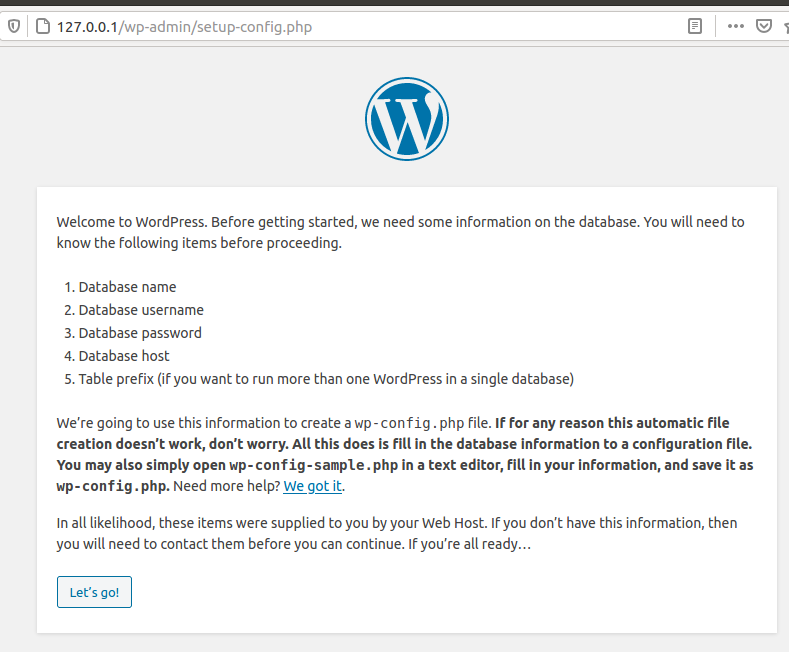
图1:配置初始页面
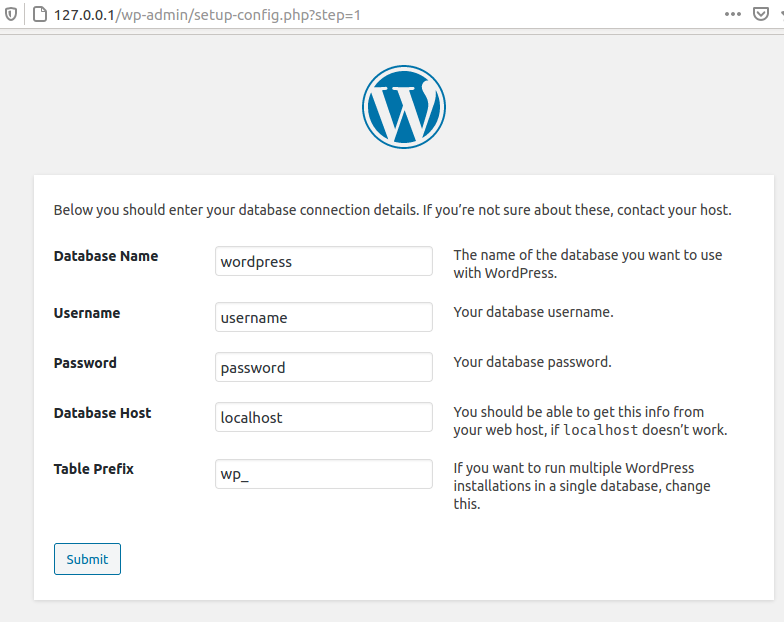
图2:填写数据库名称、用户名和密码,其他两项保持默认
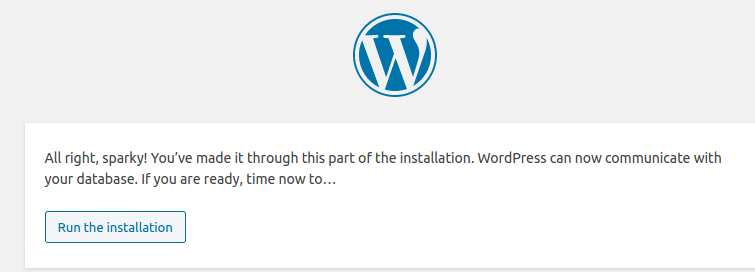
图3:安装过程
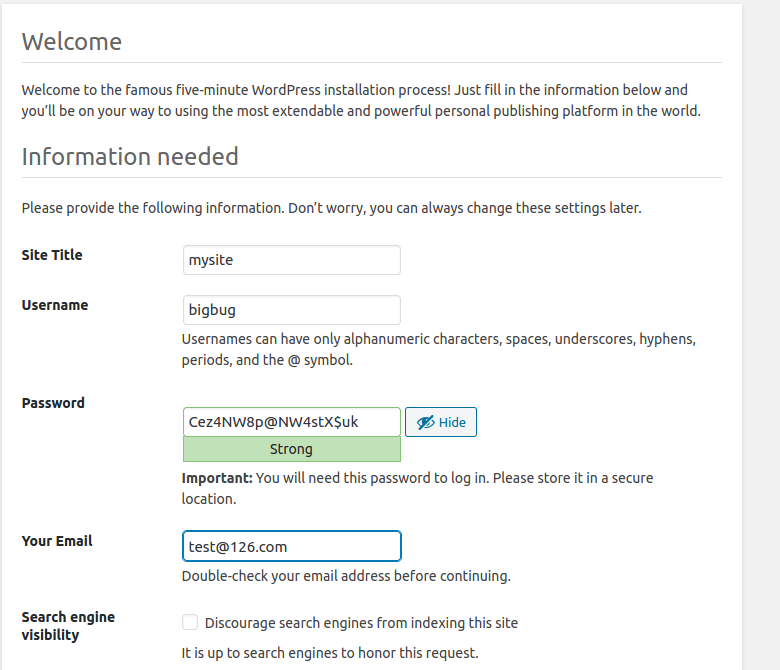
图4:WordPress用户名和密码配置

图5:使用图4中的用户名和密码登录
现在在浏览器中输入127.0.0.1将进入WordPress主页,该页面使用默认模板:
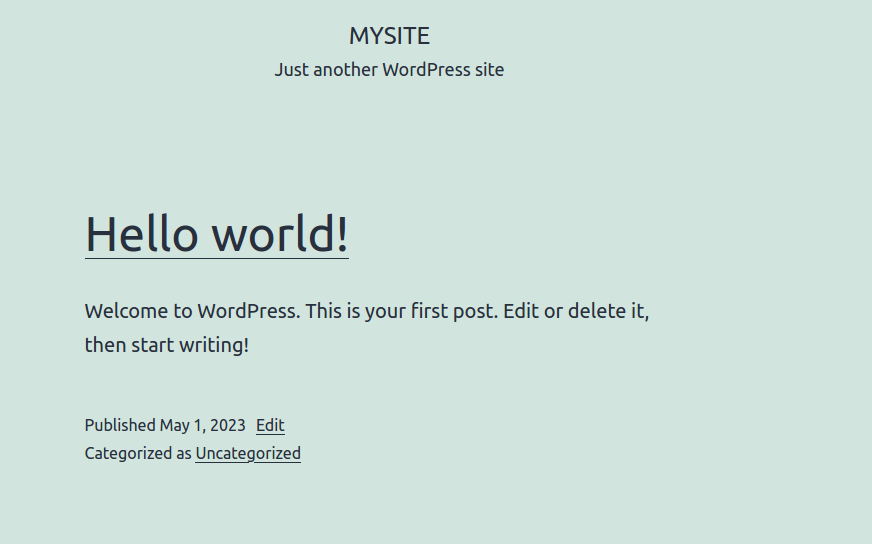
图6:WordPress主页
3. 安装新的WordPress模板
WordPress模板主要存储在/wp-content/themes目录中,每个模板都有自己的文件夹。
因此,您首先需要将要使用的模板文件放在/themes下,然后在WordPress后台启用新模板:
- 登录WordPress后台
- 外观 -> 主题 -> 找到要启用的模板并激活
例如,我们要使用的模板:GitHub - owen0o0/WebStack: WordPress版本WebStack导航主题 https://nav.iowen.cn
使用git clone下载并执行上述操作后,最后在浏览器中输入127.0.0.1得到以下界面。
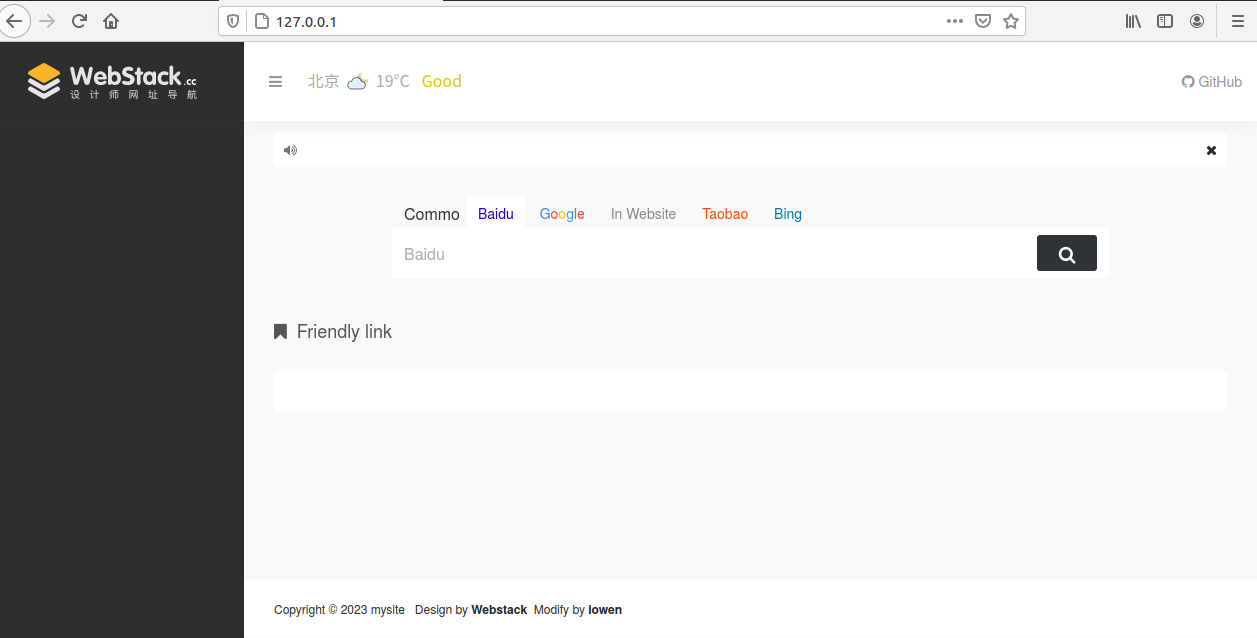
图7:使用WebStack模板
4. 新模板的简单配置
下面您可以对图7中的WebStack模板进行简单的自定义设置,例如:
- 移除右上角的GitHub图标和链接
- 移除左上角的”北京”天气
- 中间的搜索框似乎有些冗余,只保留网站搜索标签,删除其他不必要的项目
- 模仿webstack演示站点 | 另一个WordPress站点 (iotheme.cn)添加一些示例标签页并查看效果
参考资料:
参考的开源项目:
GitHub - WebStackPage/WebStackPage.github.io: ❤️静态响应式网站导航 - webstack.cc
来自上述开源站点的WordPress版本:
GitHub - owen0o0/WebStack: WordPress版本WebStack导航主题 https://nav.iowen.cn